
本機專案任務
Rill 會從 Claude Code 或 Codex CLI 的歷史記錄尋找相關專案;不確定時會詢問。新專案任務預設唯讀,取得許可後才編輯;介面顯示工具步驟和檔案差異,Git 儲存庫中的變更可復原。
產品評測 · 2026 年 10 月 9 日
Rill 把 Mac 瀏覽器與你現有的 Claude Code 或 Codex CLI 連接起來。本文整理公開功能、尚未驗證之處,以及 Tabbit 適用的情境。
依據 Rill 官方資料與展示撰寫;我們尚未安裝 Rill,也未進行效能或任務成功率測試。
重點結論
如果你經常把網頁內容帶進本機程式碼專案,Rill 的流程值得關注。若你想直接在瀏覽器研究資料、處理網頁任務,或需要 Windows 版本,可以試試 Tabbit。
Rill 是 Manifold AI 開發的免費早期 Beta,目前要求 Apple 晶片 Mac 及 macOS 14 或更新版本。在網頁按 ⌘E,可把目前頁面交給已登入的 Claude Code 或 Codex CLI。Rill 表示會找出相關本機專案,讓代理在背景工作,並在瀏覽器內回報結果。它還有 AI 分組分頁、按日整理的歷史紀錄、單頁問答與最多六個分頁的比較。
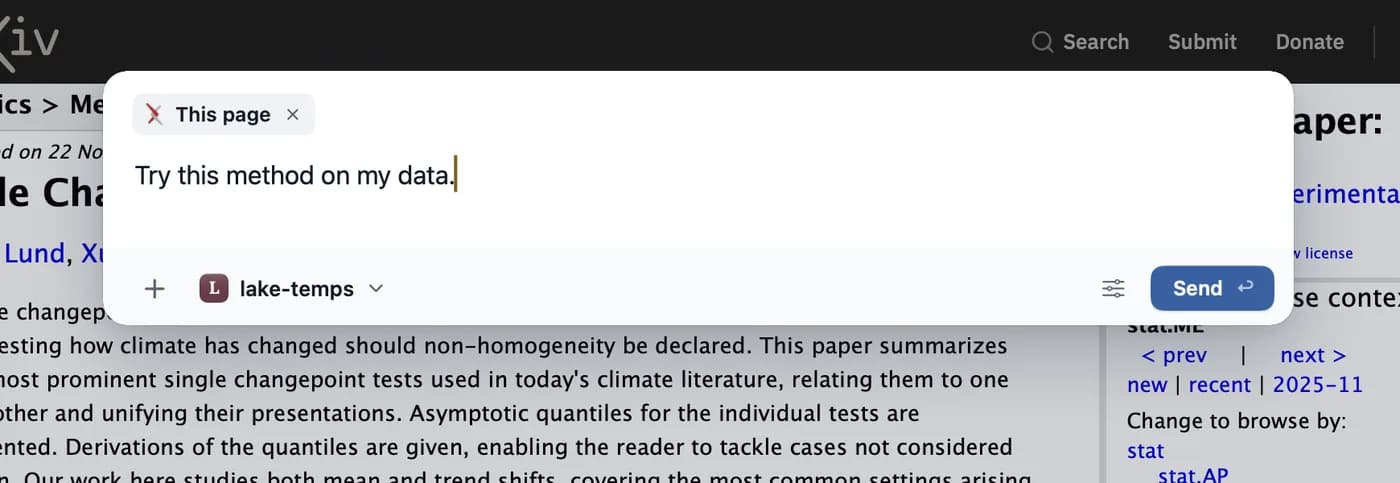
按 ⌘E 附加目前頁面或選取文字,再輸入任務。
選擇本機專案或網頁任務,由已登入的 Claude Code / Codex CLI 執行。
代理在背景執行,需要回答或完成時在瀏覽器內提醒。
Rill 會從 Claude Code 或 Codex CLI 的歷史記錄尋找相關專案;不確定時會詢問。新專案任務預設唯讀,取得許可後才編輯;介面顯示工具步驟和檔案差異,Git 儲存庫中的變更可復原。
尋找航班等請求可交給瀏覽器分頁中的代理,不必連到程式碼專案。網頁任務可使用一般分頁的登入狀態;專案代理開啟的背景分頁則使用獨立暫時 Cookie。按 ⌥⌘. 可停止任務。
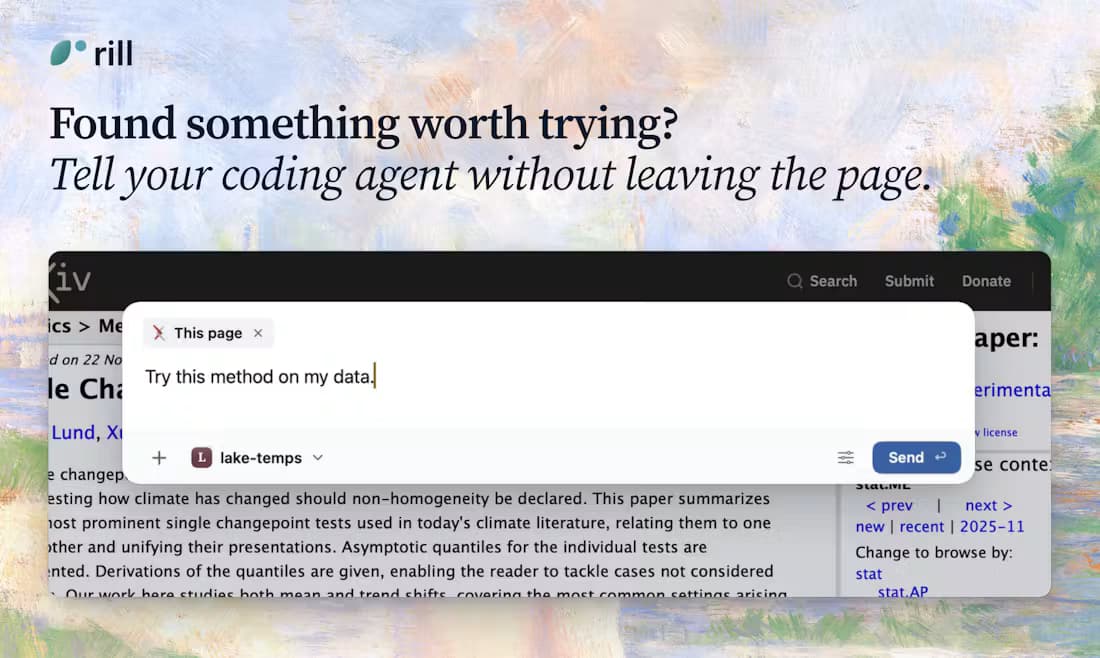
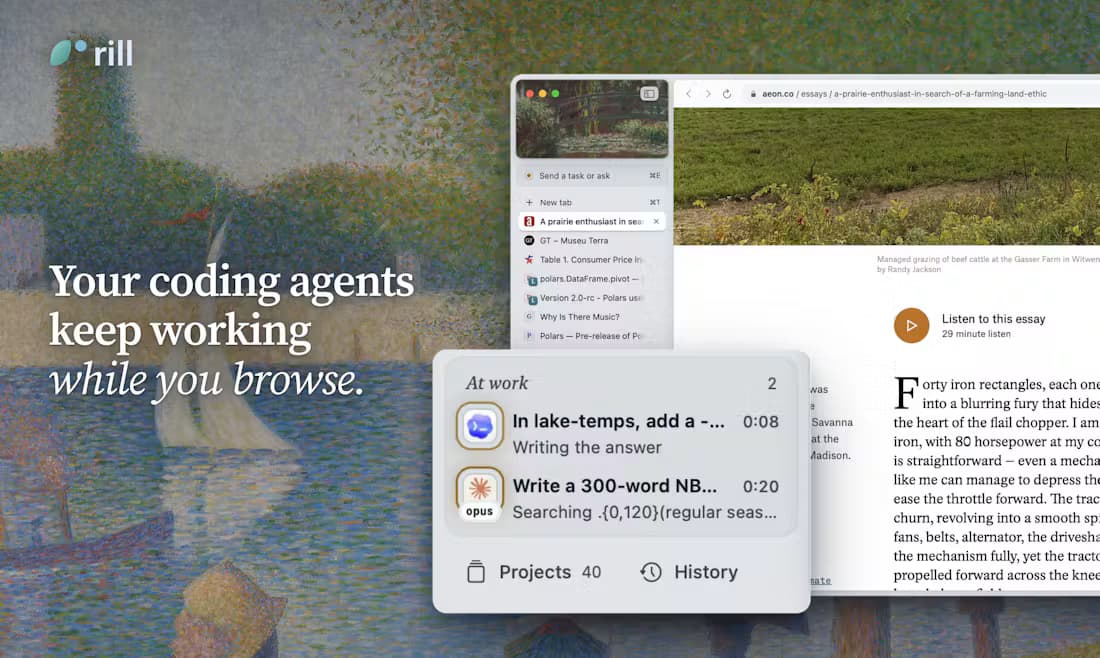
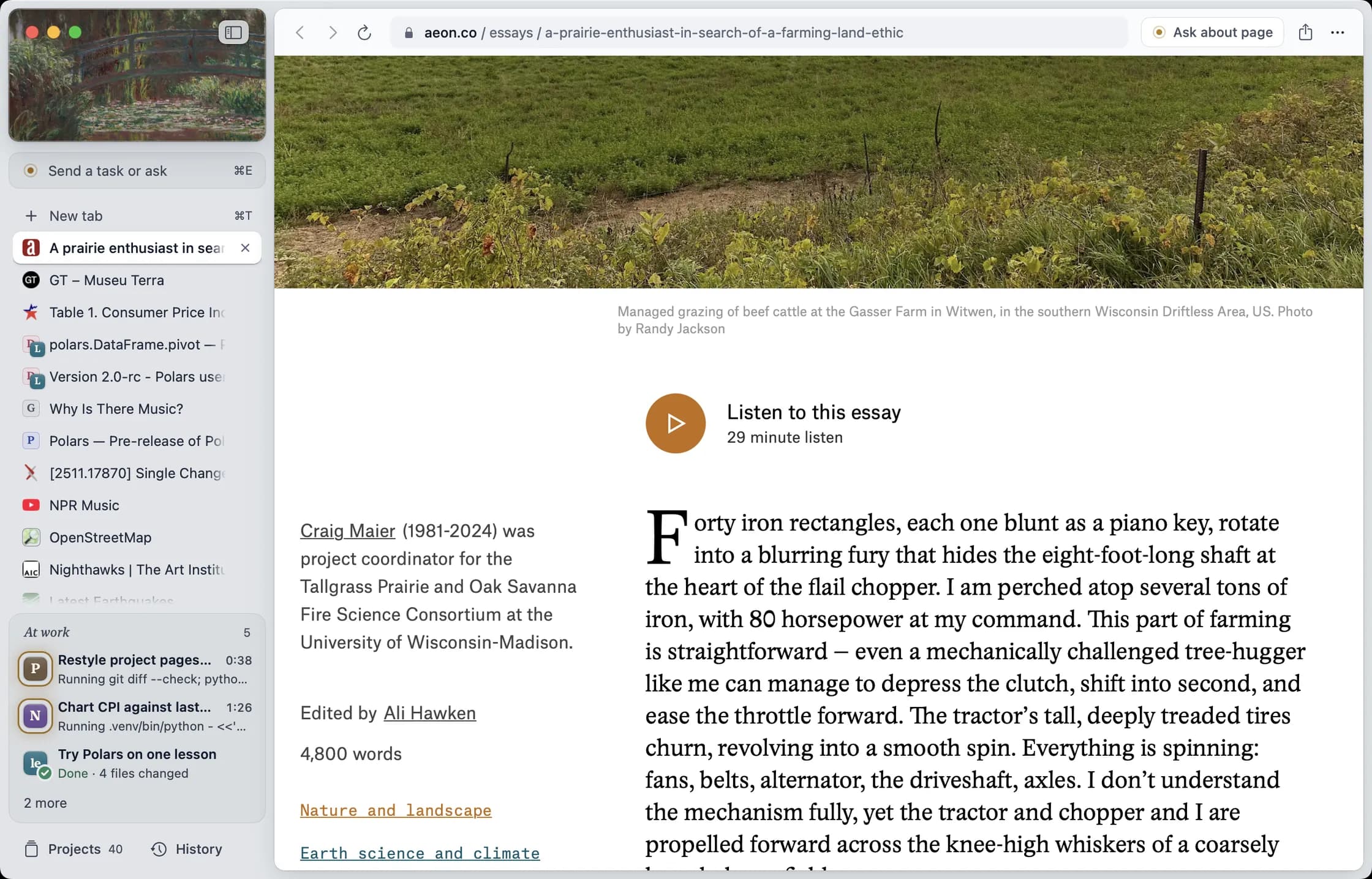
以下是 Rill 官網展示的情境,並非我們重現的測試。
讀到研究論文
把論文方法交給本機研究專案,用自己的資料製作圖表。
查看版本說明或表格
把更新內容或選取的資料列送到相關程式碼專案,進行測試或比較。
瀏覽城市介紹
發起網頁任務尋找航班,同時繼續閱讀其他分頁。
除了代理任務,Rill 也以 AI 整理分頁、歷史紀錄和本機專案。
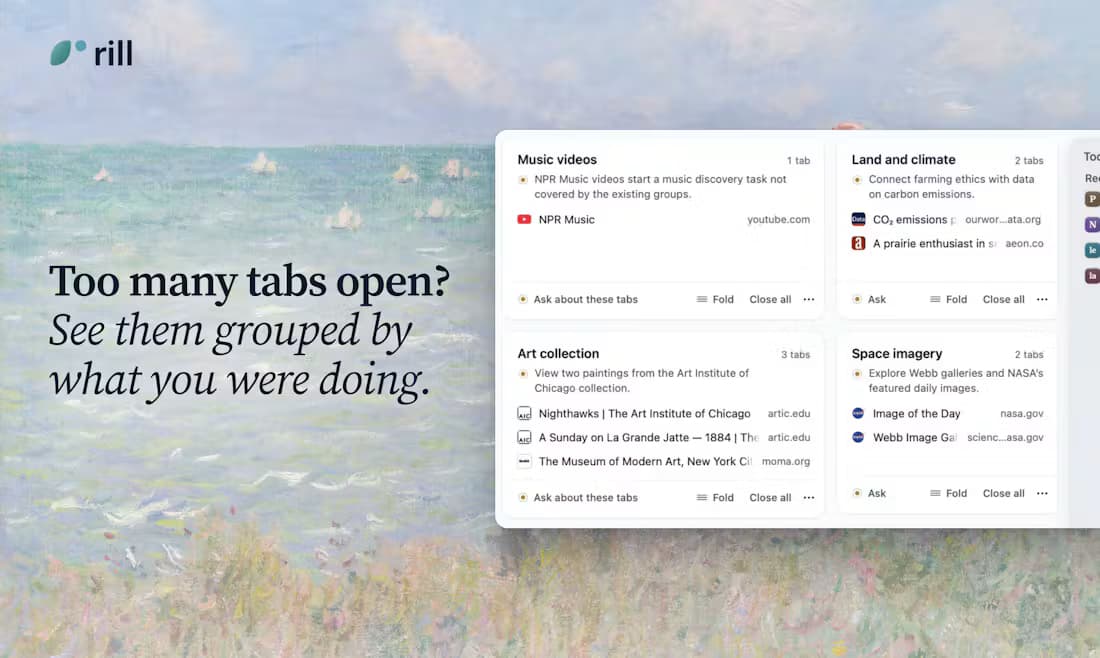
按主題整理開啟的分頁,並保留原本的分頁列。可自動或手動整理,也可關閉自動分組。
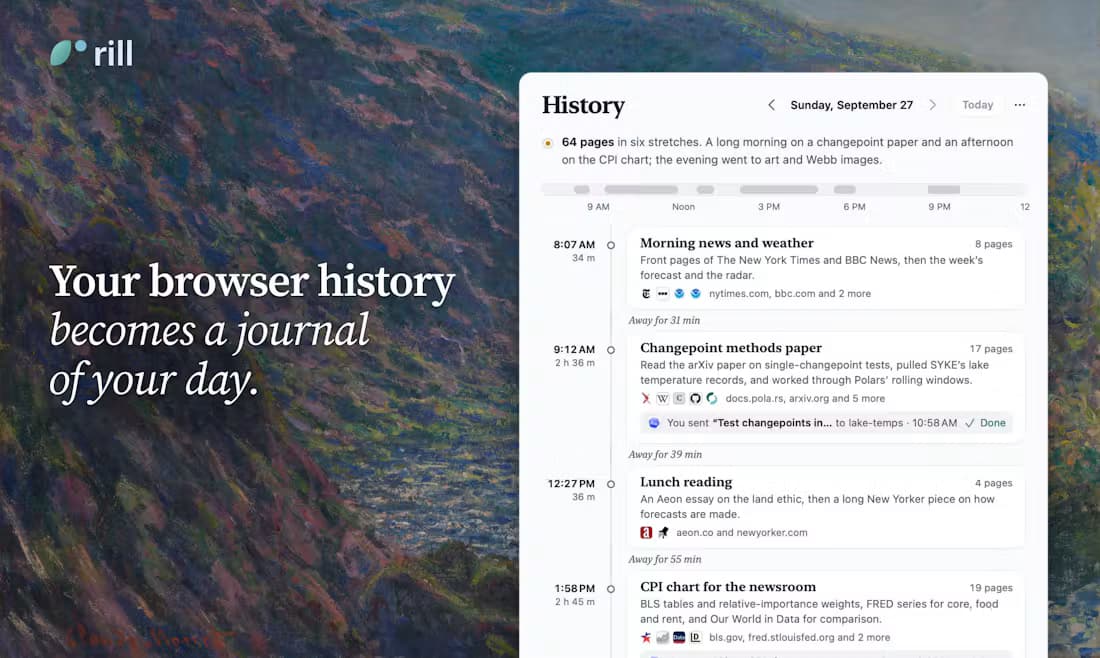
依日期產生瀏覽摘要;精確字詞搜尋在本機完成,Describe 描述式搜尋會讓代理依線索找回網頁。
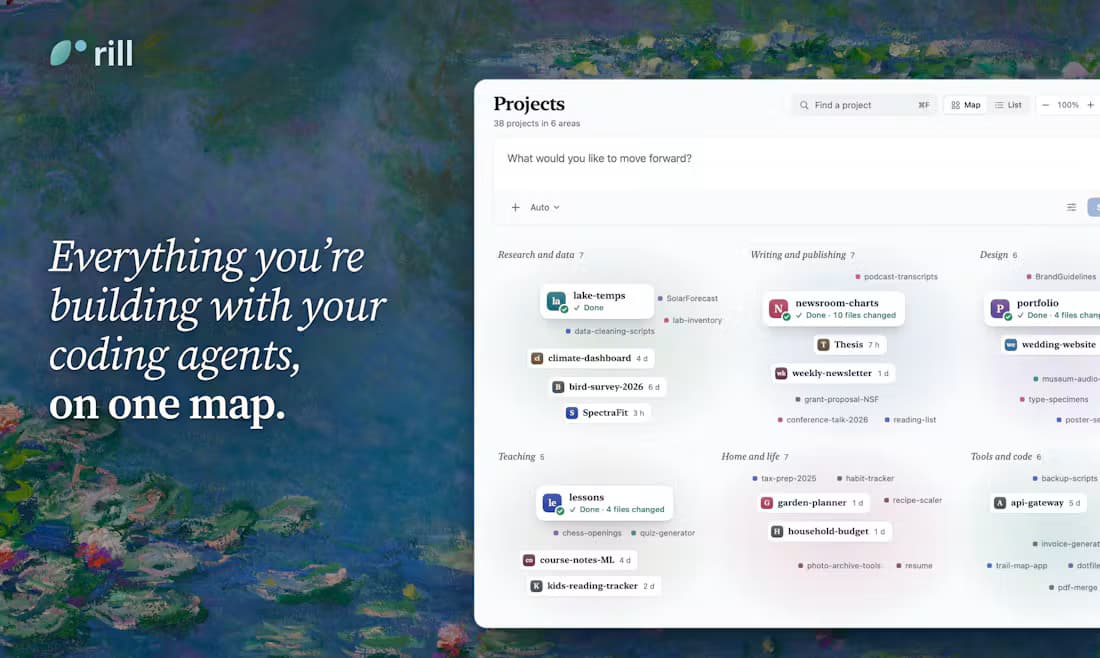
專案地圖整理 CLI 歷史中的本機專案。介面角落顯示代理進度、待回答問題與完成通知。
可在頁面旁提問,或選擇最多六個分頁產生附引用的比較。設定後還可按住 Fn 以 Talking Beta 口述任務。
CLI 在本機執行,不表示所有 AI 請求都留在本機。Rill 的隱私頁依功能列出傳給所選模型供應商的資料。
以下比較公開的工作流程與平台支援,不比較速度或任務成功率。Beta 功能可能調整。
| 選擇依據 | Rill browser | Tabbit browser |
|---|---|---|
| 最適合的起點 | 把網頁變成本機程式碼專案任務 | 直接在瀏覽器研究、摘要或操作網頁 |
| AI 前置條件 | AI 功能需安裝並登入 Claude Code 或 Codex CLI | 瀏覽器內建對話與 Agent 模式 |
| 桌面平台 | Apple 晶片 Mac、macOS 14+ | macOS 與 Windows |
| 網頁脈絡 | 目前頁面、選取內容;最多比較六個分頁 | 可把瀏覽器頁面用於對話、研究和 Agent 任務 |
| 調查時費用 | Rill Beta 免費;既有代理帳戶仍有使用額度 | 提供免費瀏覽器下載 |
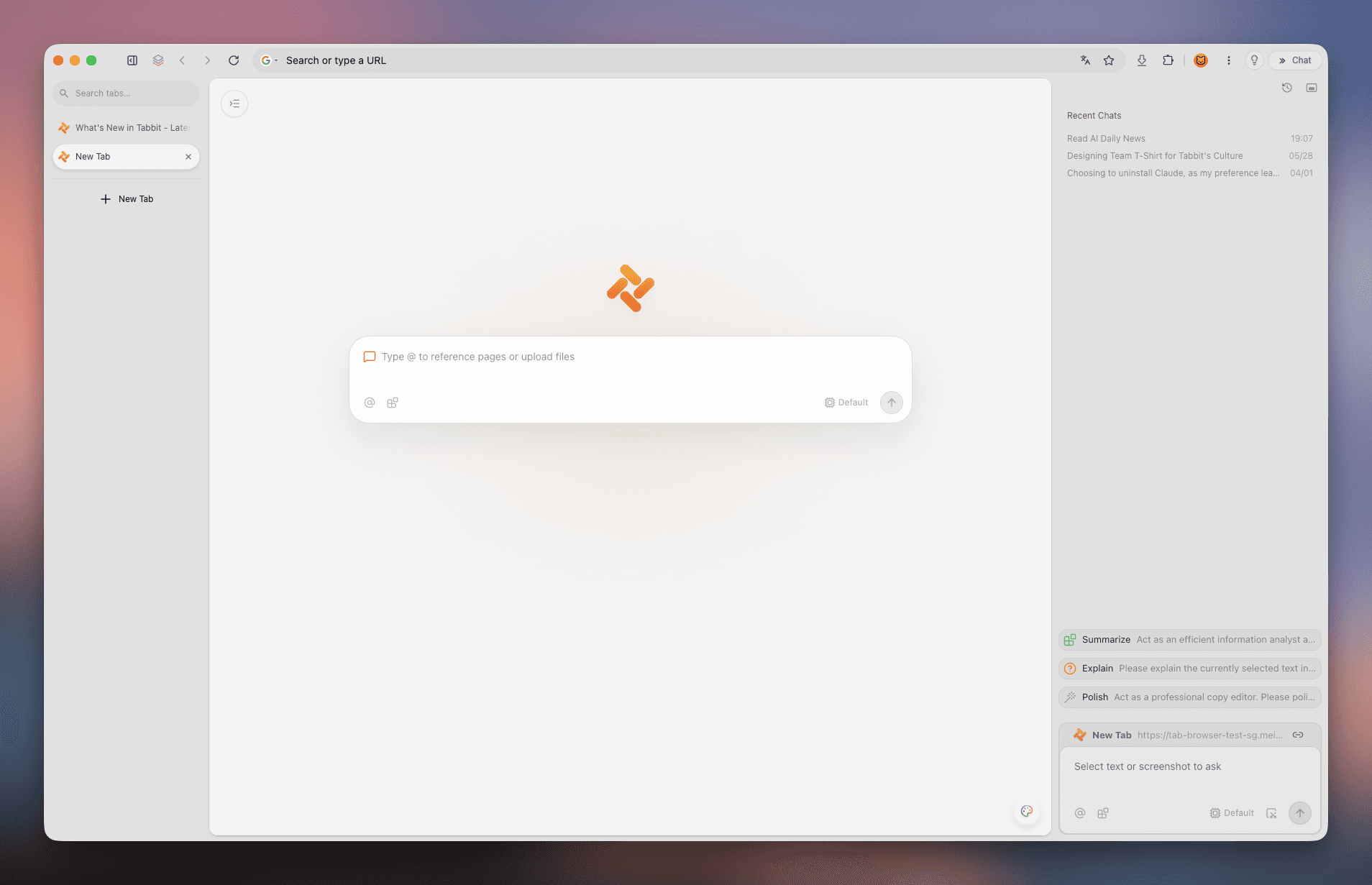
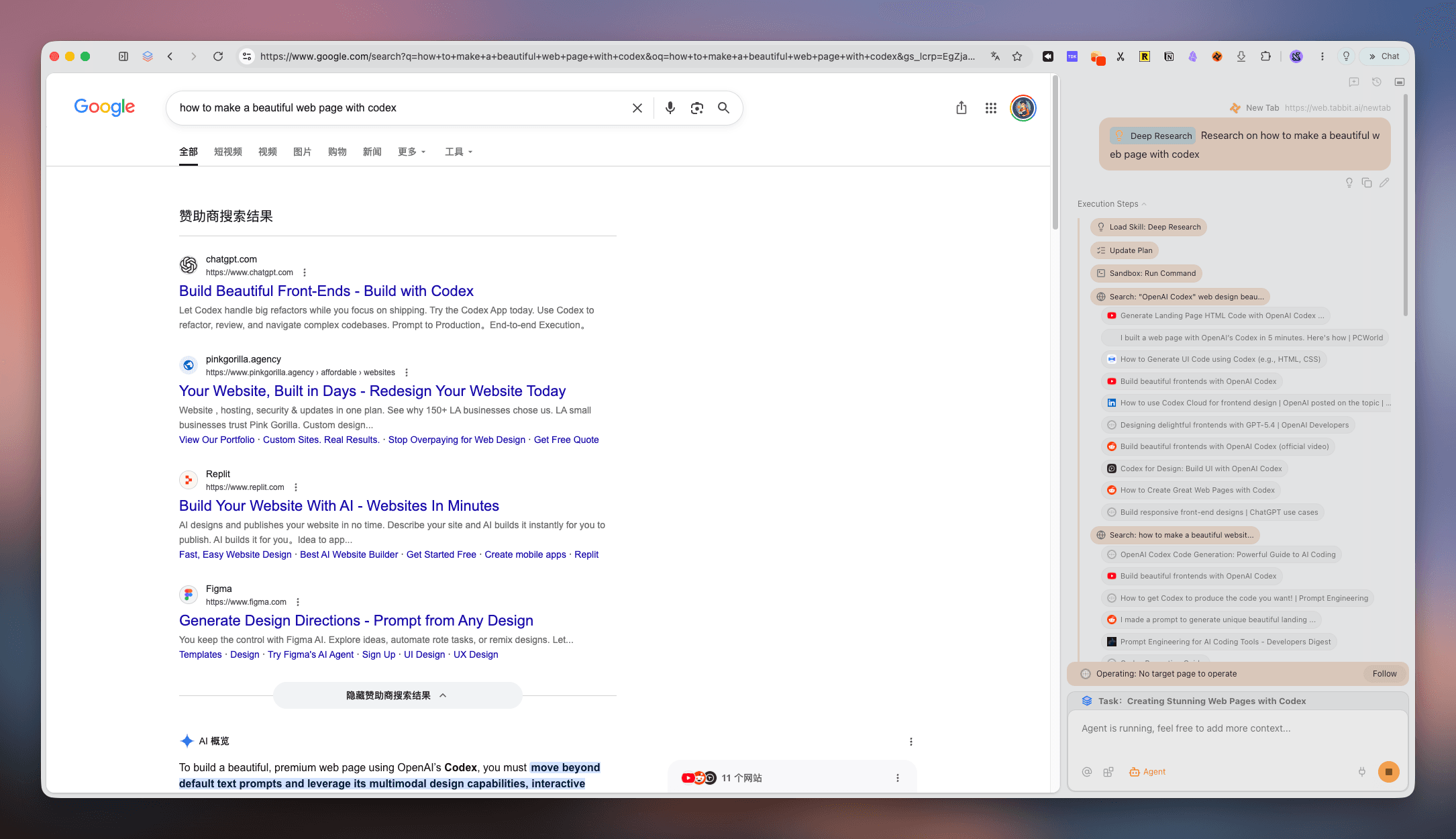
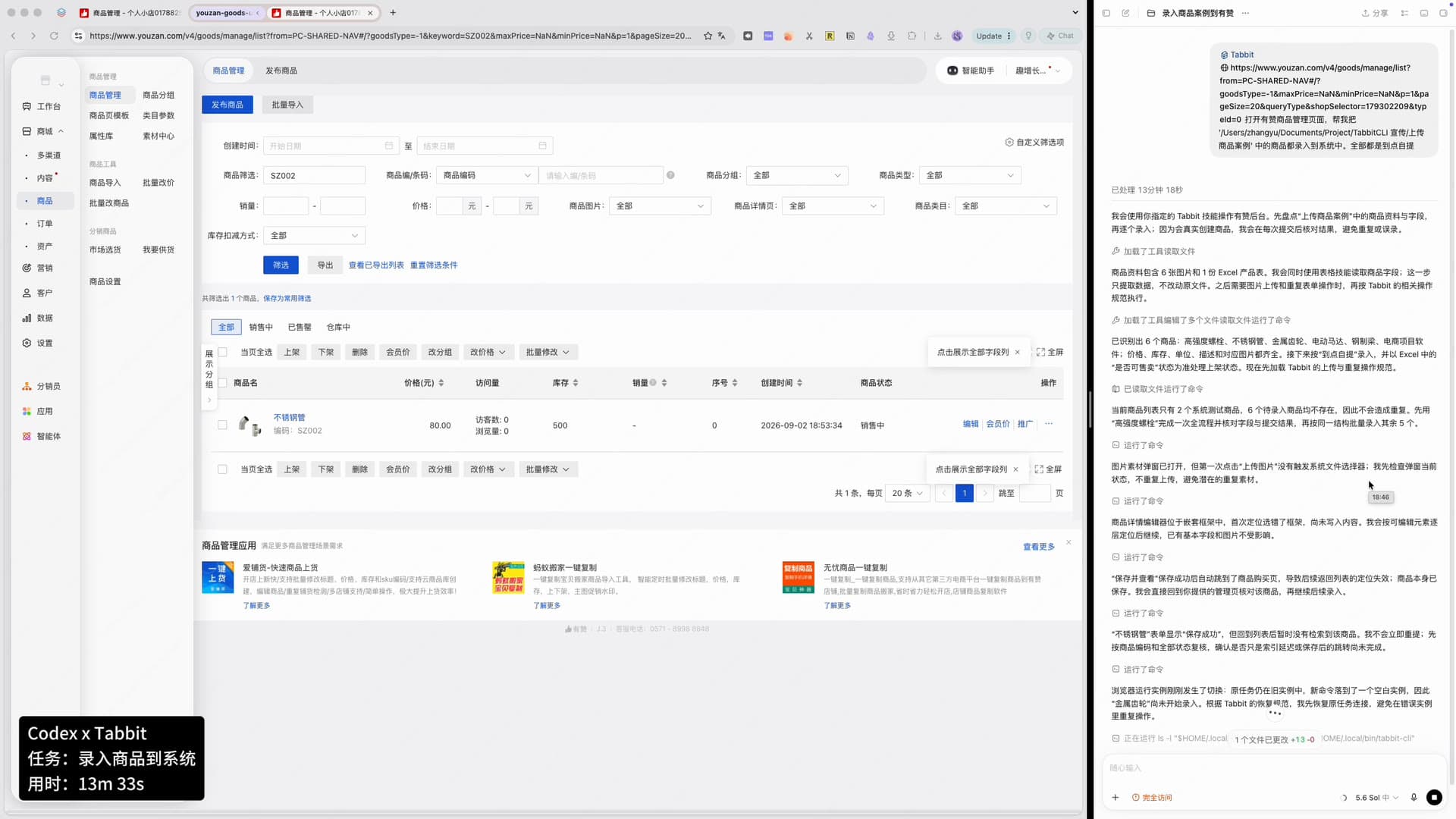
Tabbit 把對話與 Agent 任務放在瀏覽器內,不必先從程式碼專案出發。以下是介面與任務範例,並非與 Rill 的同任務測試。
新分頁同時呈現輸入框、頁面引用、分頁與對話區。
Deep Research 步驟與正在閱讀的網頁並排,方便追蹤資料來源。
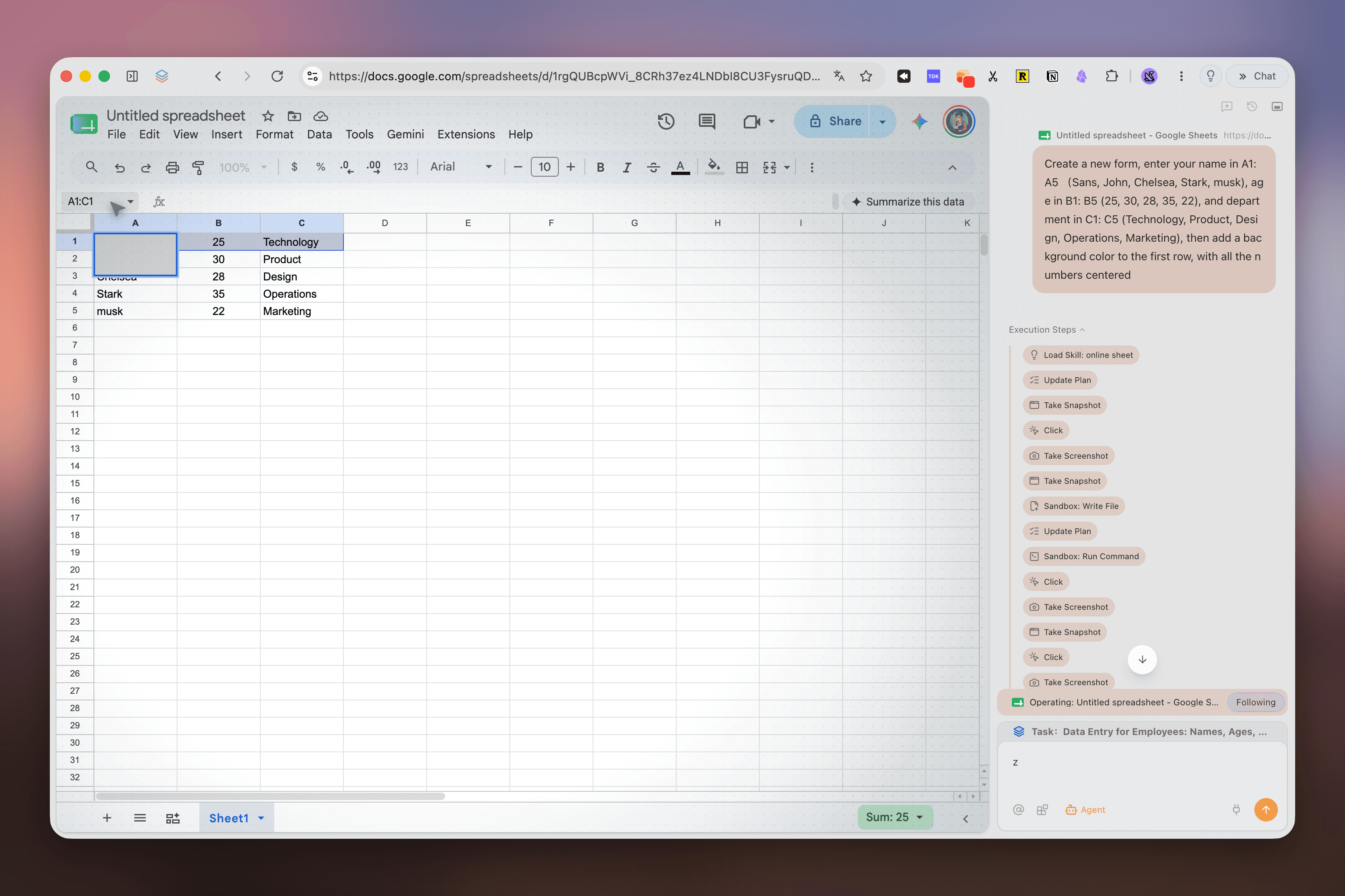
可同時查看 Agent 執行紀錄與商品管理網頁。
我們尚未測試 Rill 的任務成功率、資源使用、擴充功能支援或安全控制。Rill 隱私頁說明,不同 AI 功能會把不同範圍的網頁或專案資料傳送給所選模型供應商。付款或傳送前暫停是給代理的指令,並非技術鎖。處理敏感工作前請閱讀官方隱私說明。
若你每天在支援的 Mac 上使用 Claude Code 或 Codex,希望把瀏覽發現直接變成本機專案任務,可以試 Rill。若你希望在瀏覽器內研究與操作網頁,或需要 Windows,試試 Tabbit。遷移主要瀏覽器前,請用自己的網站和任務驗證。
官網表示目前 Beta 免費,沒有額外 Rill 訂閱費或 API key。AI 功能仍使用你現有的 Claude Code 或 Codex 帳戶及其額度。
調查時僅列出 macOS 14+ 的 Apple 晶片 Mac 版本,沒有 Windows 下載。Tabbit 提供 Windows 桌面版。
不是。官方表示歷史和密碼存在本機,但 AI 功能會依用途把相關網頁與專案資料傳送給所選的 Claude Code 或 Codex 供應商。
在 macOS 或 Windows 體驗 Tabbit 內建的對話、研究和 Agent 工作流程。