
TABBIT 官方下载指南
一个页面,装好你所有设备上的 Tabbit
选择对应版本,从官方渠道获取最新版。电脑端按步骤完成安装,手机端扫码进入 App Store 或适配你设备的应用商店。
macOS · Windows · iOS · Android
全部版本
选择你的设备
Mac 请先确认芯片类型;移动端可在下方扫码,或直接用手机打开下载入口。
分平台安装
下载之后,照着做就可以
以下步骤与当前下载页保持一致。无需寻找第三方安装包,也不建议从非官方镜像下载。
macOS
在 Mac 上下载和安装 Tabbit
Apple Silicon 与 Intel Mac 使用不同安装包。选对芯片版本后,安装流程相同。
支持 Apple 芯片和 Intel Mac
- 步骤 1
选择芯片并下载
Apple M 系列芯片选择 Apple 芯片版;较早的 Intel Mac 选择 Intel 版。
- 步骤 2
打开 Tabbit.dmg
下载完成后双击 Tabbit.dmg,等待磁盘映像打开。
- 步骤 3
拖入 Applications
把 Tabbit 图标拖入 Applications 文件夹,完成安装。
- 步骤 4
首次打开
在“应用程序”中打开 Tabbit,并按引导导入原浏览器的书签与设置。
 →
→ Applications
Windows
在 Windows 上下载和安装 Tabbit
下载最新版安装器后,只需启动一次,后续下载与安装会自动完成。
Windows 10 / 11(64 位)
- 步骤 1
下载安装器
点击 Windows 下载按钮,获取最新版 Tabbit Installer.exe。
- 步骤 2
运行安装器
双击 Tabbit Installer.exe;如系统弹出确认窗口,请确认发布者后继续。
- 步骤 3
等待自动安装
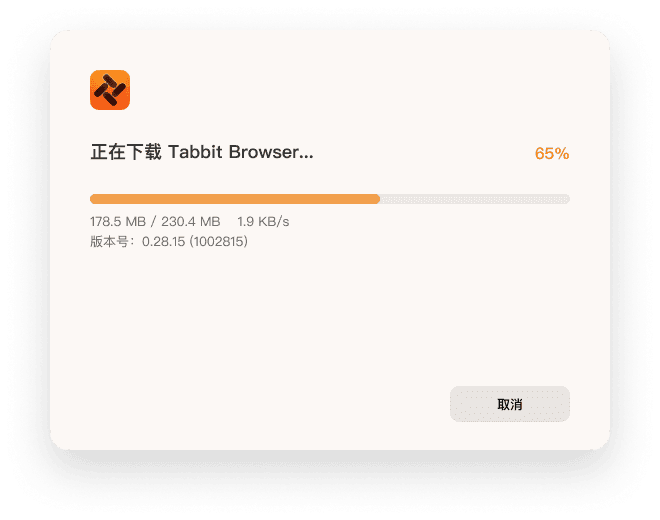
安装器会自动完成所需文件的下载与安装,请保持网络连接。
- 步骤 4
启动并导入数据
安装完成后打开 Tabbit,按首次启动引导导入书签与常用设置。
iOS / iPadOS
在 iPhone 或 iPad 上安装 Tabbit
使用相机扫码进入 App Store;如果正在用手机浏览本页,也可以直接打开商店。
通过 Apple App Store 安装
- 步骤 1
扫描 iOS 二维码
用 iPhone 或 iPad 相机扫描右侧二维码,打开 Tabbit 的 App Store 页面。
- 步骤 2
确认官方应用
核对应用名称为 Tabbit,再点击“获取”并完成系统验证。
- 步骤 3
打开并登录
安装完成后打开 Tabbit;登录同一账号即可继续使用同步数据。

Android
在 Android 手机上安装 Tabbit
扫码进入 Tabbit 统一移动下载页,页面会按设备与可用应用商店提供合适版本。
支持主流 Android 设备与应用商店
- 步骤 1
扫描 Android 二维码
用手机扫码,进入 Tabbit 官方移动下载页。
- 步骤 2
选择推荐商店
下载页会识别设备,并展示适合当前手机的应用商店入口。
- 步骤 3
完成系统安装
在应用商店中核对 Tabbit 后安装;如出现系统确认,请按提示完成。

首次启动
把原浏览器的使用习惯一起带过来
桌面版安装完成后,首次启动引导可以帮助你快速迁移常用数据。
导入书签
从原浏览器带入常用网站。
导入设置
按引导选择需要迁移的浏览器设置。
登录同步
在不同设备登录同一账号,继续使用同步内容。

常见问题
下载或安装遇到问题?
Apple 芯片版和 Intel 版怎么选?+
点击 Mac 左上角的 ,选择“关于本机”。看到 Apple M1、M2、M3 等请选择 Apple 芯片版;看到 Intel 处理器请选择 Intel 版。
macOS 下载后怎么安装?+
双击 Tabbit.dmg,然后把 Tabbit 图标拖入 Applications 文件夹。完成后从“应用程序”打开 Tabbit。
Windows 安装器需要一直保持联网吗?+
需要。Tabbit Installer.exe 会自动下载并安装所需文件,安装完成前请保持网络连接。
为什么 Android 不直接提供 APK?+
官方移动下载页会根据设备和可用应用商店给出合适入口,能减少下载错误版本或非官方安装包的风险。
如何确认是官方版本?+
只使用本页按钮、Tabbit 官网、Apple App Store 或扫码进入的 Tabbit 官方移动下载页。不要从第三方网盘或镜像站获取安装包。