批次處理固定格式的表單
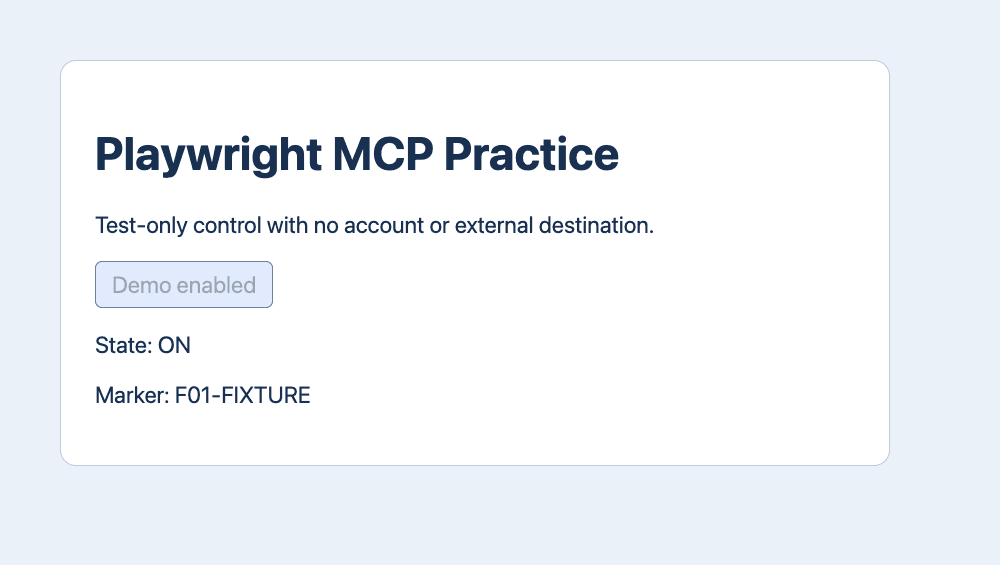
進行 QA 時,使用測試帳號或本機測試頁,每次維持相同的欄位及預期結果。
- 用 Turbo Browser MCP 開啟乾淨或隔離的工作階段。
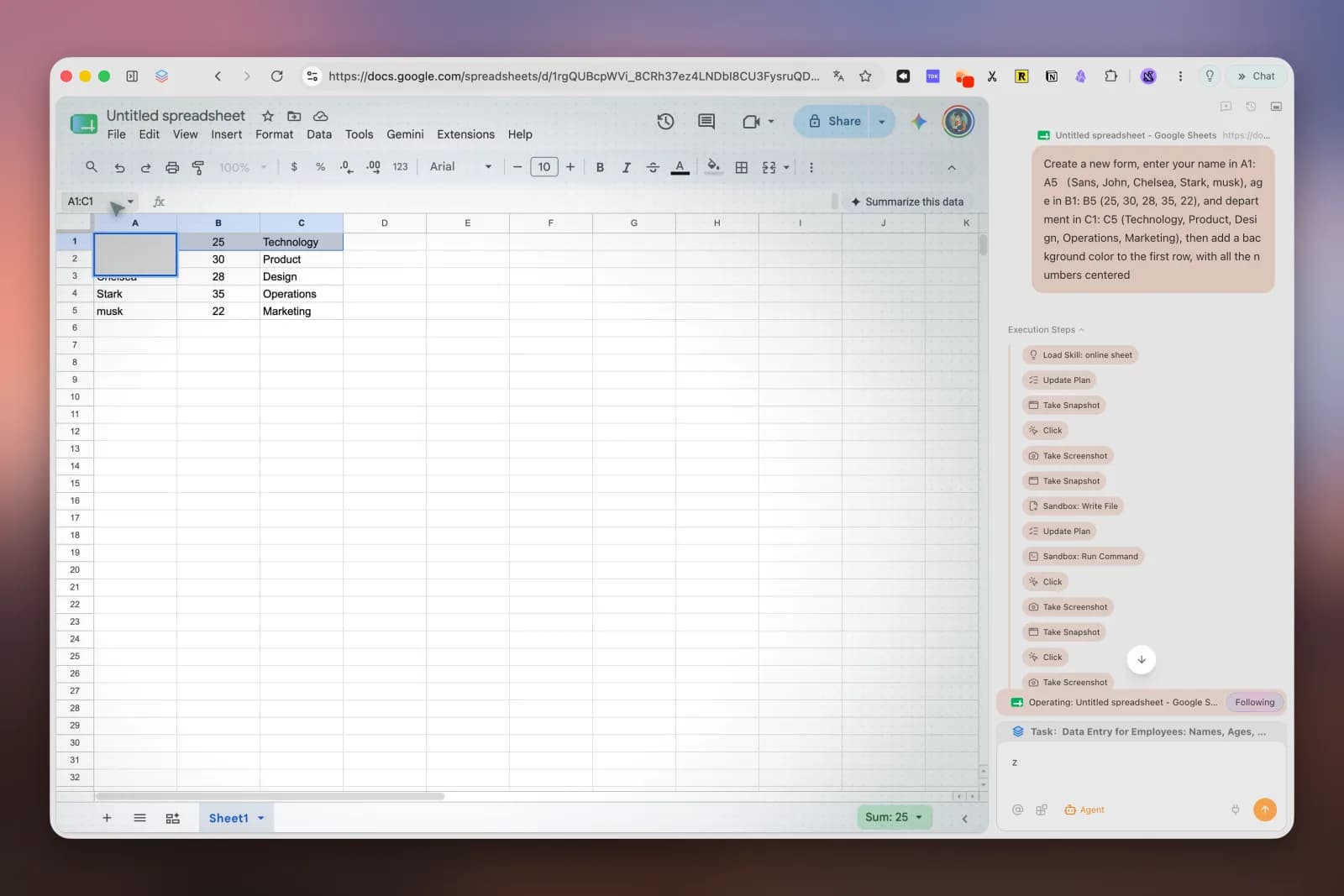
- 檢查欄位,一次完成多筆填寫,然後取得更新後的快照。
- 核對欄位值和預期標記,在人工檢查後再送出。
 瀏覽器比較
兩種工具都能讓 Agent 操作網頁。先確認使用的用戶端、需要的瀏覽器工作階段,以及送出表單前要核對的資料。
| 評估項目 | Turbo Browser MCP | Tabbit CLI |
|---|---|---|
| 連接方式 | 採用 Playwright 的 MCP 伺服器,套件要求 Node.js 20 以上。 | 相容的本機 Agent 呼叫已安裝的 Tabbit 啟動程式。 |
| 瀏覽器與登入狀態 | 可啟動 Chromium、沿用持久設定檔,或透過 CDP 連接已設定的工作階段。支援具名隔離環境。 | 連線到執行中的 Tabbit,操作工作所屬分頁。同一設定檔的工作可共用網站登入狀態。 |
| 表單操作 | 用 smart_fill_form 批次更新欄位,再以精簡快照讀取變更。 | 限制工作範圍,執行後比對網頁結果和 CLI 回執。 |
| 送出前確認 | 已支援的動作預設會攔截辨識為送出的控制項,先用測試頁確認。 | 請 Agent 先準備並顯示結果,檢查網頁後再核准對外變更。 |
| 復原工作結果 | 流程中斷時,先查看分頁狀態和伺服器診斷。 | 先讀取原請求的回執,再決定是否重試。完成後釋放工作分頁。 |
進行 QA 時,使用測試帳號或本機測試頁,每次維持相同的欄位及預期結果。
使用已取得存取權的 Tabbit 設定檔,指定已知網頁,第一次只讀取內容。
可以連到已設定 CDP 端點的 Chromium 瀏覽器,網站登入狀態取決於使用的設定檔。隔離環境具有獨立的 Cookie 和儲存空間。
每個工作各自管理所屬分頁。同一 Tabbit 設定檔中的工作可以共用登入狀態。需要分開帳號或儲存空間時,請使用不同設定檔。
Turbo 公開了自身測試情境的數據。要比較你實際使用的成本,可用同一模型完成同一工作,記錄 token、耗時和確認過的結果。
Turbo 會保護已支援工具辨識出的送出類型動作。請先測試網頁上的控制項,並確認最終狀態。
依指南連接本機 Agent,讀取已有存取權的網頁,並確認工作回執。