01 / MODÈLE
Thinking reste actif
Moonshot décrit K3 comme un modèle qui raisonne toujours. L’API accepte reasoning_effort low, high ou max. Une réponse longue ne prouve pas que le preset est cassé.
CONFIGURER AVANT LE PRESET
Une connexion fiable commence par quatre éléments : le fournisseur actif, l’alias du modèle, le parcours Chat Completions et la conservation du raisonnement. Vérifiez-les avant de régler une carte de personnage.
Alias officiel : kimi-k3 · Base URL d’exemple : https://api.moonshot.ai/v1 · K3 garde toujours le thinking actif.

LIRE LES SIGNAUX
Kimi K3 peut bien écrire tout en ayant un endpoint incorrect ou un message reasoning incomplet. Commencez par ces trois contrôles.
01 / MODÈLE
Moonshot décrit K3 comme un modèle qui raisonne toujours. L’API accepte reasoning_effort low, high ou max. Une réponse longue ne prouve pas que le preset est cassé.
02 / FOURNISSEUR
L’exemple officiel utilise https://api.moonshot.ai/v1 et kimi-k3. Les proxies peuvent changer alias, quotas, prix et paramètres.
03 / RETOURS
Des discussions publiques sur X et Reddit évoquent lenteur, 429, réflexion excessive et reasoning blocks. Ce ne sont ni un SLA ni un benchmark.
CINQ CONTRÔLES
Commencez avec un petit chat de test. Changez une option, envoyez un tour et notez le résultat.
Les faits K3 viennent du guide officiel Kimi. Les panneaux des fournisseurs et les extensions peuvent évoluer séparément.
Choisissez Moonshot ou un fournisseur qui liste Kimi K3 maintenant. Contrôlez facturation, limites, slug et compatibilité OpenAI.
✓ L’entrée Kimi K3 ou kimi-k3 est visible chez le fournisseur.
Le Quickstart officiel envoie la requête vers /chat/completions. Dans SillyTavern, utilisez Chat Completions, pas un template text completion.
✓ Le test atteint /v1/chat/completions sans erreur de template.
Utilisez un personnage, une scène et peu de contexte. Écrivez voix et limites une seule fois pour garder le diagnostic lisible.
✓ Le premier message garde le rôle avant l’ajout du preset.
Le streaming peut séparer reasoning_content et content. Vérifiez que l’interface les gère et renvoie le message assistant complet au tour suivant.
✓ La requête suivante ne perd ni raisonnement ni réponse finale.
Les extensions prefill et preserved-thinking peuvent aider un comportement précis, mais ce sont des outils communautaires, pas des exigences Kimi.
✓ Vous pouvez relier l’amélioration à une seule modification.
PARTIR DU SYMPTÔME
Faites le contrôle le plus ciblé. Ne changez pas des presets au hasard tant qu’une erreur d’authentification ou d’endpoint subsiste.
| Symptôme | Couche probable | Prochain contrôle |
|---|---|---|
| 401 ou clé invalide | Clé ou compte | Créez une nouvelle clé, confirmez l’activation du compte et retirez les espaces. |
| 404 ou modèle introuvable | Base URL ou alias | Comparez la liste actuelle avec kimi-k3. Gardez /v1 et laissez le connecteur ajouter /chat/completions. |
| 429, timeout ou surcharge | Quota ou limite | Vérifiez concurrence, RPM/TPM, niveau du compte et état du fournisseur. Évitez une boucle de retry. |
| Réponse vide ou reasoning cassé | Mapping de réponse | Séparez reasoning_content et content, activez reasoning et conservez le message assistant complet. |
| Pensée longue, dérive ou répétition | Prompt et historique | Baissez reasoning_effort si possible, raccourcissez les consignes et testez un chat propre avant prefill. |
UN PARCOURS PLUS COURT
Pour lire une fiche, un wiki ou un brief en discutant, Tabbit évite le premier cycle de configuration d’endpoint. Vérifiez l’accès dans le sélecteur actuel.
Ouvrez la fiche, le lore ou le document dans un onglet. Tabbit peut utiliser pages, captures et fichiers comme contexte.
✓ La source reste visible pendant la question.
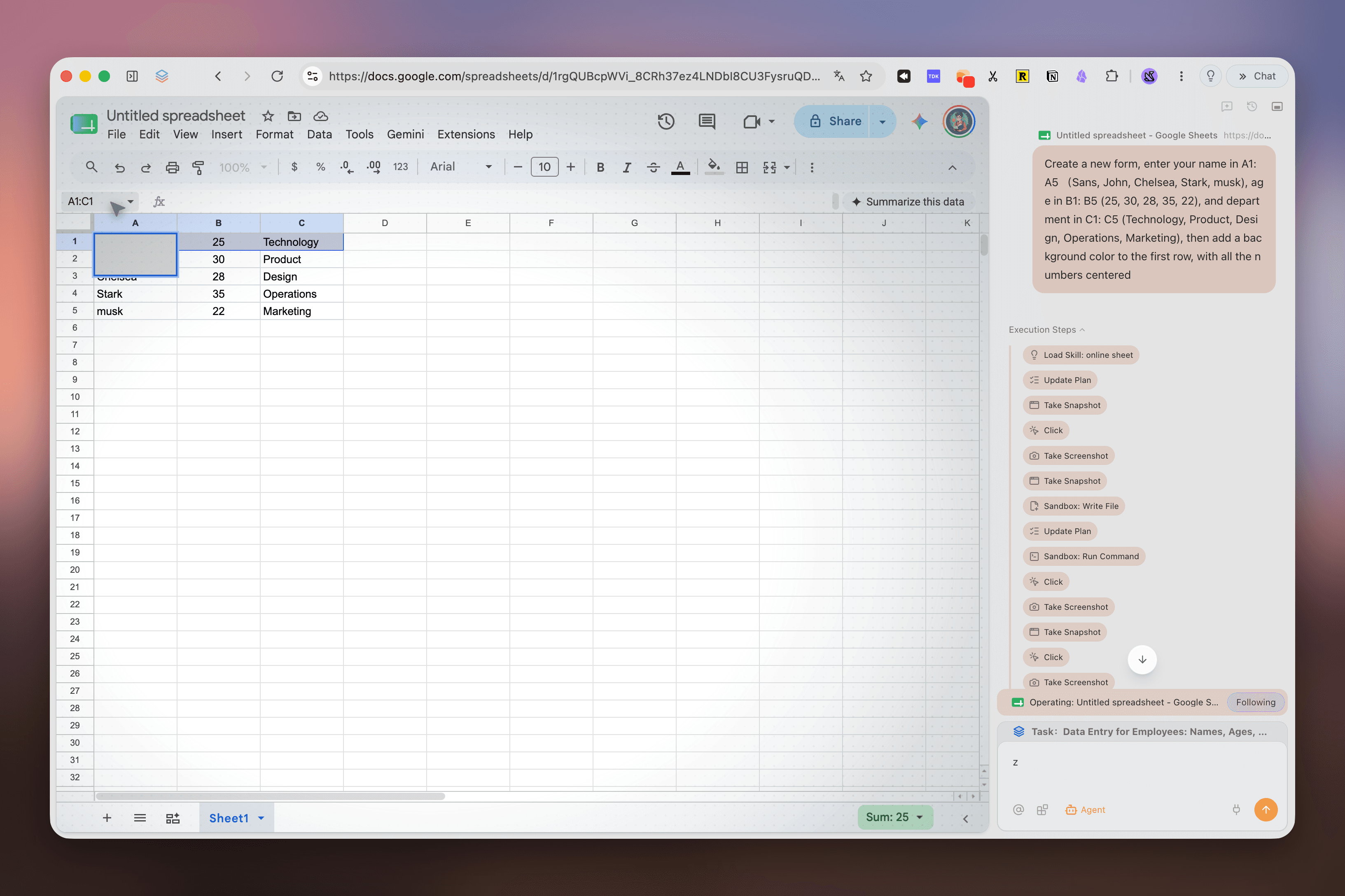
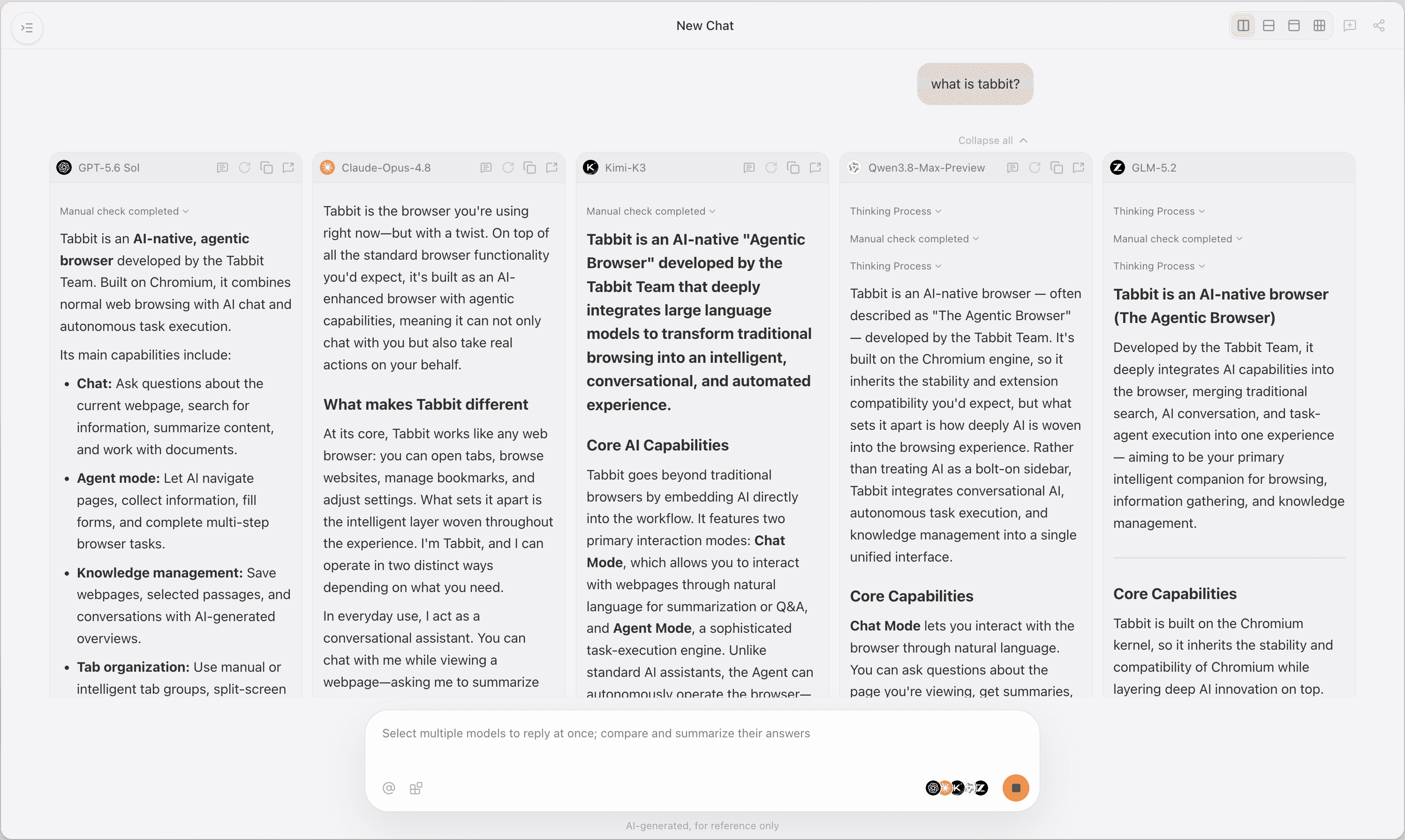
Sélectionnez Kimi-K3 dans le sélecteur Chat ou nouvel onglet. La liste change ; fiez-vous à l’interface active.
✓ Le modèle voulu apparaît dans le sélecteur.

Utilisez la barre latérale ou comparez les réponses dans une vue. Tabbit ne remplace pas cards, lorebooks, extensions ou groupes ST.
✓ La question conserve le contexte de la page ou du fichier.
FAQ DE CONFIGURATION
Le Quickstart officiel utilise kimi-k3 et l’exemple de base URL est https://api.moonshot.ai/v1. Vérifiez la liste du fournisseur, car les alias peuvent changer.
Utilisez Chat Completions compatible OpenAI pour la route Moonshot. Text completion suit un autre format.
Dans l’API Moonshot, thinking reste actif. Si le fournisseur le permet, baissez reasoning_effort, raccourcissez les consignes et vérifiez la conservation du message assistant complet.
Non pour commencer. Testez d’abord la connexion propre et ajoutez une méthode communautaire quand le comportement à changer est clair.
Contrôlez niveau du compte, concurrence, RPM/TPM, état du fournisseur et retries répétés de SillyTavern.
Non. Tabbit sert à utiliser Kimi K3 à côté d’une page ou d’un fichier. Cards, lorebooks, extensions et groupes restent les fonctions de SillyTavern.
Gardez SillyTavern pour son workflow de personnages. Pour démarrer avec moins de configuration, ouvrez Tabbit, choisissez Kimi-K3 et apportez le contexte de la page.
Disponible sur macOS et Windows. L’accès et les quotas peuvent varier selon l’édition et le forfait.