部分地區裝不上
官方 ChatGPT 擴充功能可能在你的地區無法使用,或安裝時報錯。一個瀏覽器不應該依賴商店上架才能運作。
你想在 Chrome 用上 ChatGPT。Tabbit 是把 GPT 原生內建的 AI 瀏覽器——總結任何網頁、指揮 AI 代理執行任務、帶著真實上下文搜尋。沒有安裝地區限制,不需要讀取標籤頁的外掛,也不被單一模型綁定。

在 Chrome 使用 ChatGPT,不靠擴充功能
全球可用
無地區限制,無需邀請碼
真正隱私
AI 在瀏覽器自身信任邊界內運作
模型自由
GPT、Claude、Gemini 等可切換
真能執行
填表、蒐集資料、完成任務
官方 ChatGPT 擴充功能越來越強——現在能讀取你的標籤頁、驅動瀏覽器。但這種能力也帶來實實在在的妥協。
官方 ChatGPT 擴充功能可能在你的地區無法使用,或安裝時報錯。一個瀏覽器不應該依賴商店上架才能運作。
為了回答關於你網頁的問題,擴充功能會申請讀取標籤頁和瀏覽歷史的廣泛權限。對一個小側邊欄來說,這是很大的信任成本。
擴充功能只能對話 OpenAI。沒有 Claude、Gemini 或 DeepSeek——你無法為任務選擇最合適的模型。
大多數 ChatGPT 擴充功能只是聊天框。它們能回答問題,卻不能穩定地幫你填表、跨頁面操作或完成多步驟任務。
問題不只是要裝哪個擴充功能——而是擴充功能是否真的能匹敵一個從底層為 AI 設計的瀏覽器。
| 比較項目 | ChatGPT Chrome 擴充功能 | Tabbit 瀏覽器 |
|---|---|---|
| AI 入口 | Chrome 之上的側邊欄或彈窗 | 每個標籤頁與全能輸入框的原生 AI |
| 模型 | 僅 OpenAI 模型 | GPT、Claude、Gemini、DeepSeek 等 |
| 上下文 | 它能讀取的標籤頁與選取文字 | 透過 @ 引用整個標籤組、書籤、本機檔案 |
| 自動化 | 基礎瀏覽器控制 | AI 代理填表、蒐集資料、跨頁面執行 |
| 隱私 | 讀取標籤頁、歷史、網站內容 | AI 在瀏覽器自身信任邊界內運作 |
| 可用性 | 部分國家/地區受限 | 全球免費,無需邀請碼 |
| 安裝 | 商店安裝、授予權限 | 下載一次,一鍵匯入 Chrome |
| 價格 | 免費額度 + 付費方案 | 公開測試免費 |
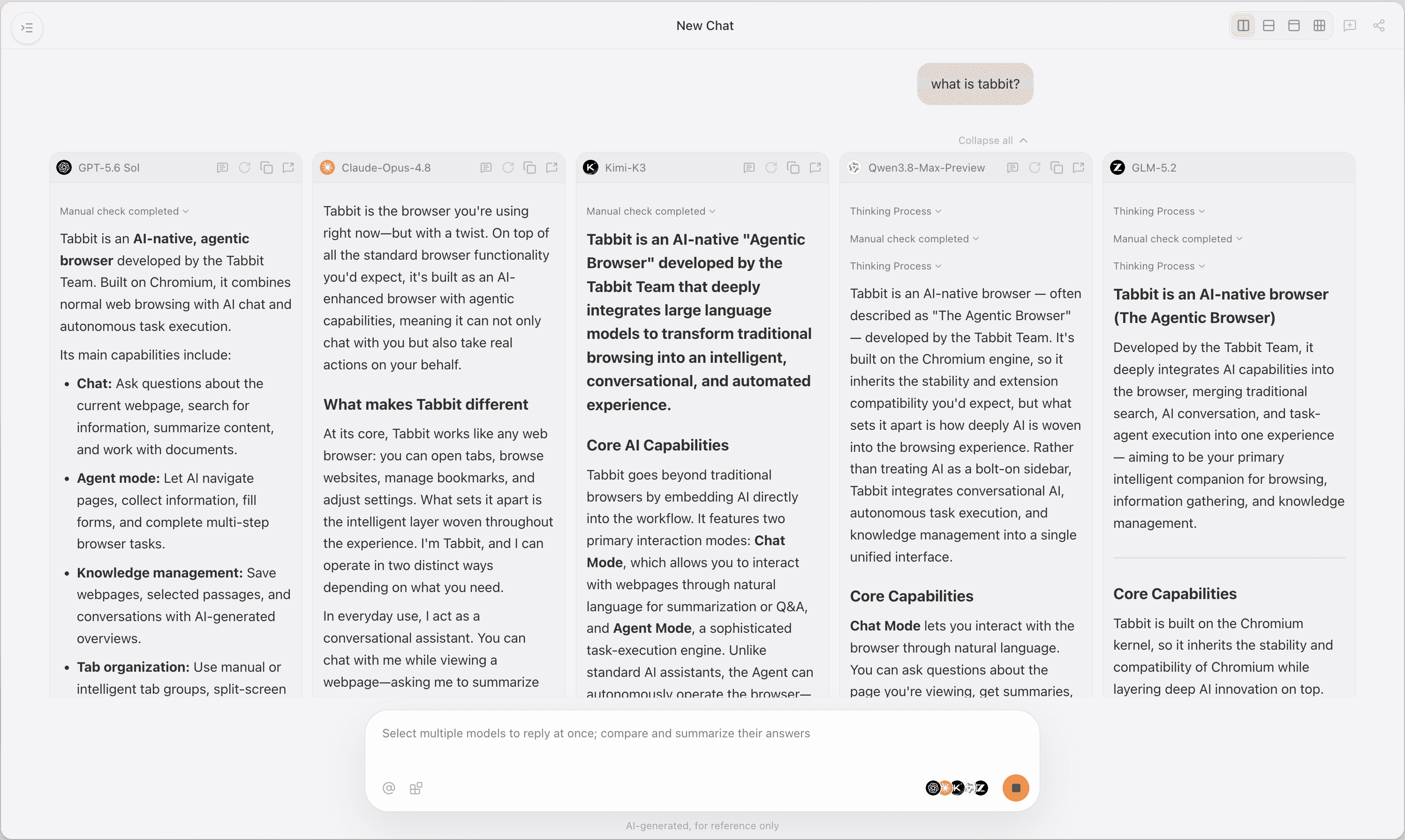
沒有商店、沒有權限彈窗、沒有讀取標籤頁的外掛。這些是 Tabbit 開箱即用的 AI 能力。

開啟任何文章,AI 側邊欄會提煉重點、回答問題,並引用你正在看的內容——不必再複製貼上到聊天視窗。
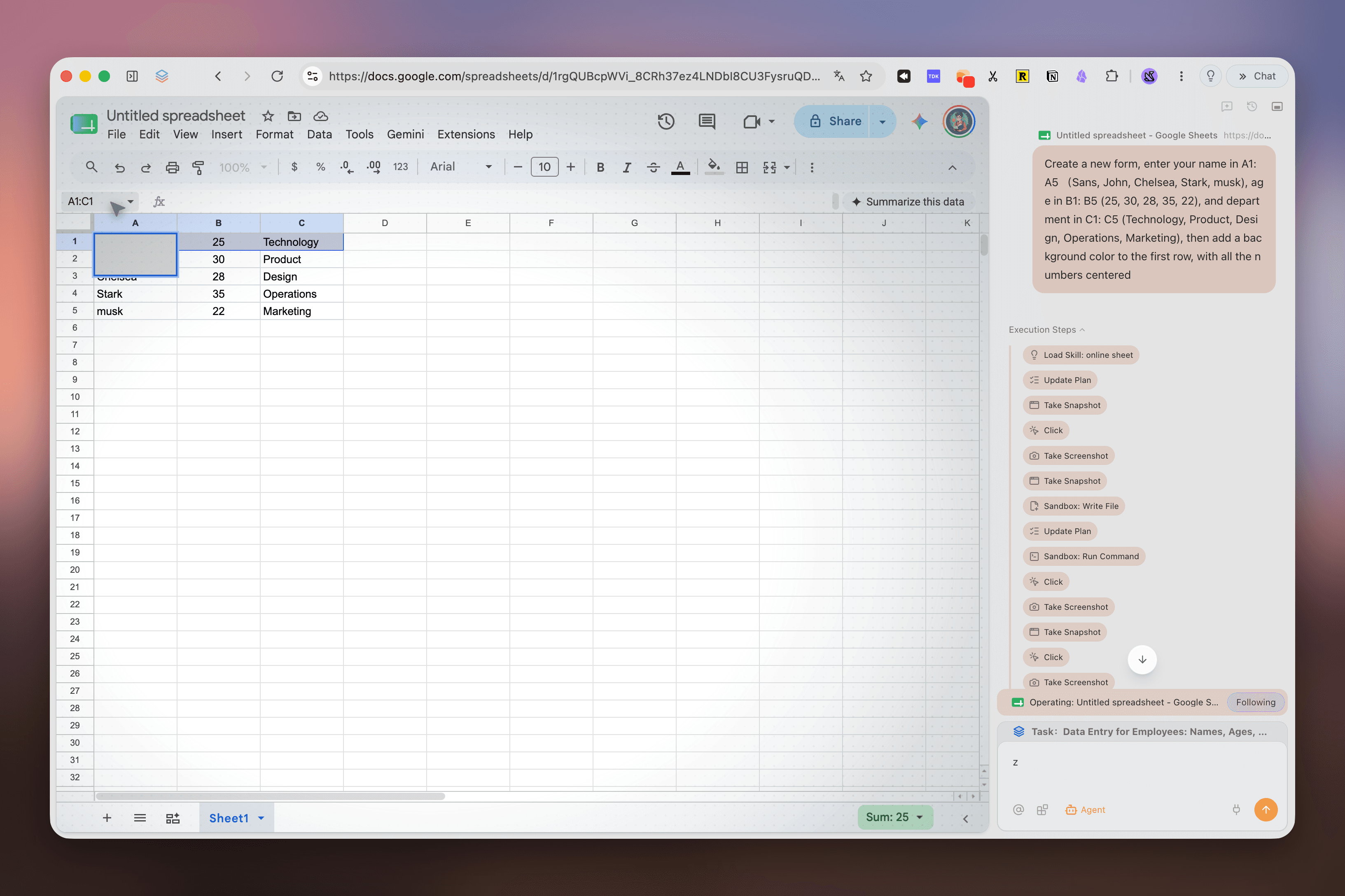
用白話告訴 Tabbit 要做什麼:填表、蒐集資料、走完流程。代理在獨立標籤組執行,你可以繼續做自己的事。
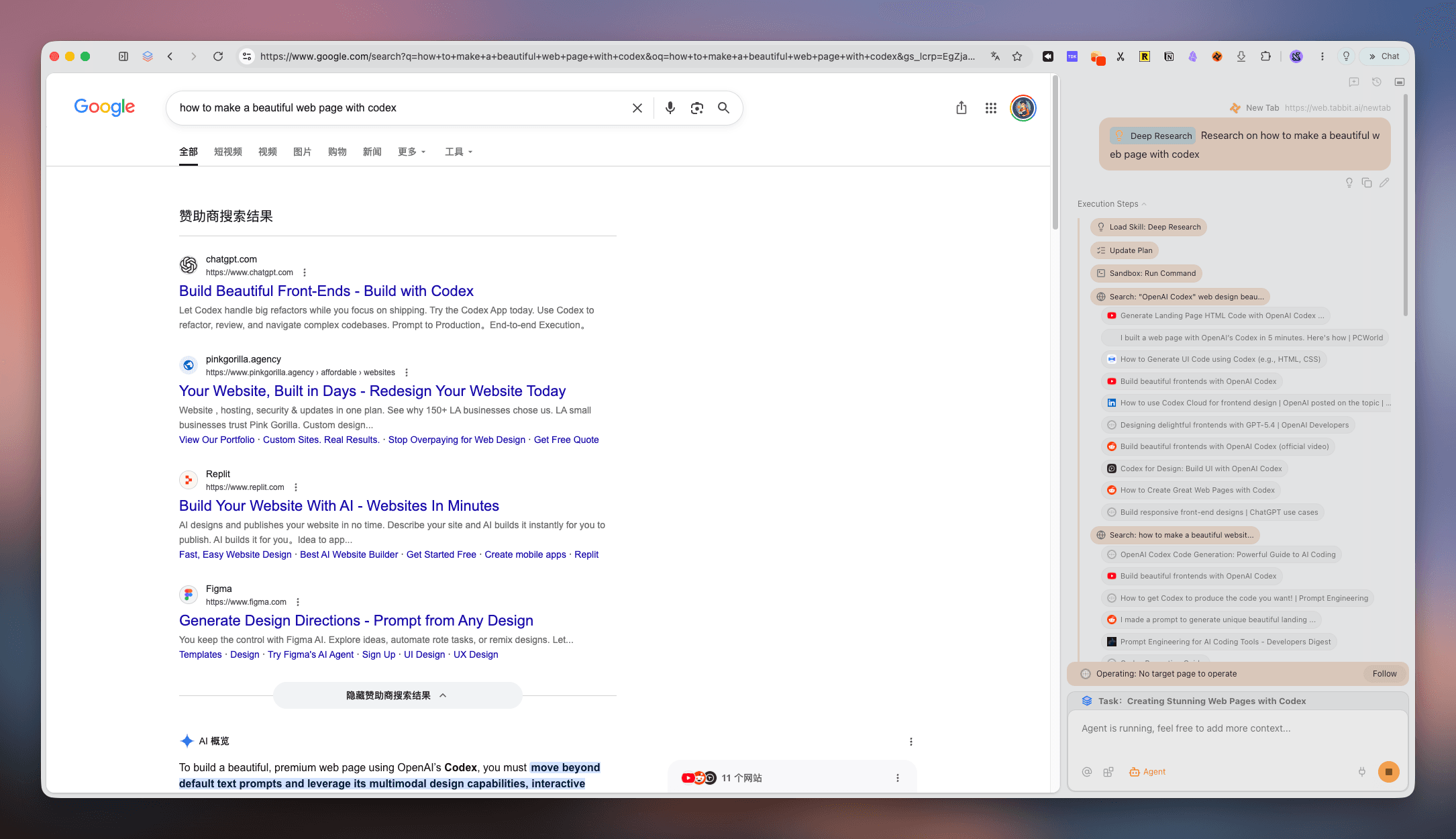
提出深度研究問題,Tabbit 會閱讀、篩選並綜合幾十個網頁,產出結構化報告——這是擴充功能做不到的任務。
Tabbit 提供完整的模型選擇器,合適時用 GPT,需要時切換到 Claude、Gemini 或 DeepSeek。
寫作、程式、日常問答的 OpenAI 級對話模型。
為任務選擇最合適的模型,而不是只有唯一選擇。
高頻研究與任務的高 CP 值選項。
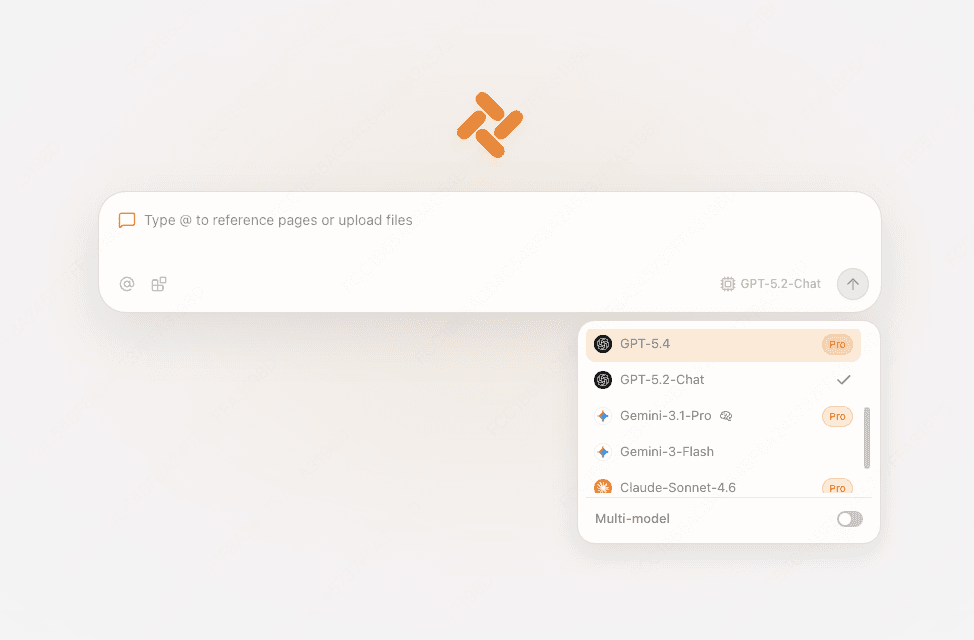
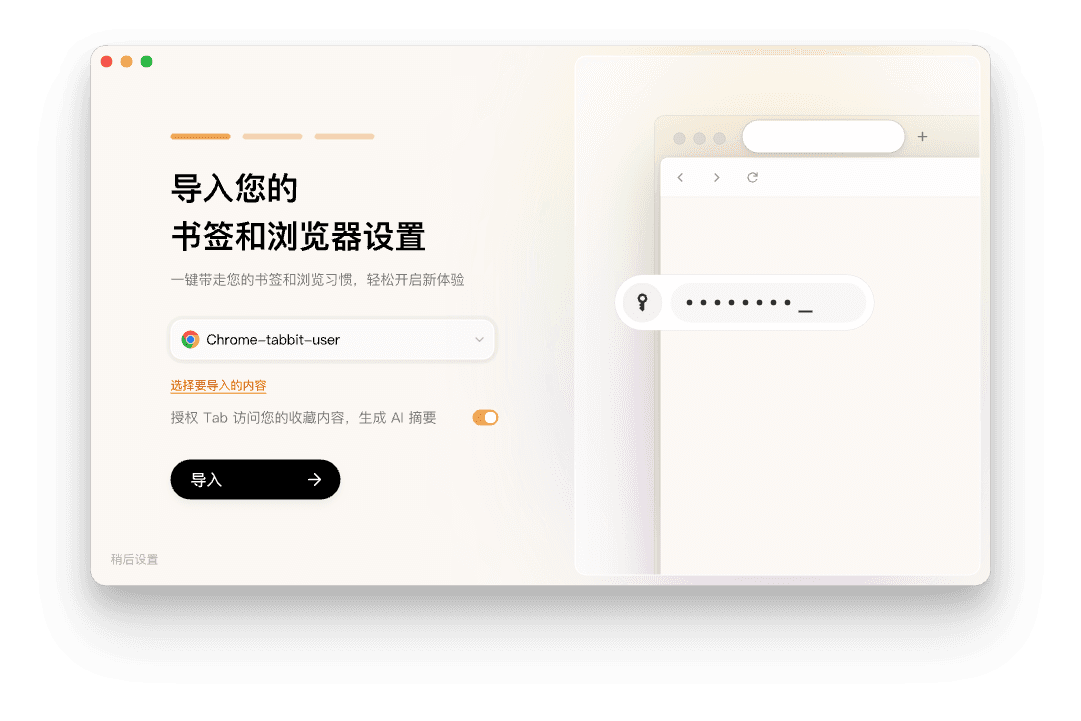
歷史記錄、書籤、密碼和 Cookie 都會自動從 Chrome 匯入。然後開啟全能輸入框直接提問——就像你期望的 ChatGPT 側邊欄一樣。
macOS 與 Windows 免費公開測試版——無需邀請碼。
書籤、歷史、密碼和 Cookie 自動遷移。
直接輸入問題,或用 @ 引用目前頁面。
有。OpenAI 提供官方 ChatGPT 擴充功能,也有大量第三方擴充功能。它們能替 Chrome 加一個 ChatGPT 側邊欄或彈窗,但也帶來權限、地區限制與單一模型綁定。Tabbit 是另一種選擇:把 GPT 和其他模型直接放進瀏覽器,完全不需要擴充功能。
免費下載 Tabbit(macOS 與 Windows)。一鍵匯入 Chrome,在全能輸入框開始提問。